このたび諸事情でGMKtecのmini PCであるGMKtec NucBox K12 を購入してWindows Serverのインストールを試みたのでメモ。
対象PC
GMKtecのmini PC、NucBox K12の Ryzen 7 H 255 / メモリ64GB / SSD 1TBのモデルです。

Windows Server 2025 インストールの成否
結果的にインストール可能でした。 最終的に正常にドライバがインストールできずエラーのまま放置したデバイスも残りましたが、GMKtecが提供するWindows11用のドライバを使用することで運用上は問題ない状態に出来たと思います。

※またサーバ用途を想定しているのでディスプレイアダプタはWindows標準のままです
準備する物
- USBフラッシュドライブ
- Windows Server 2025 インストール媒体ISO
- NucBox K12 Windows 11 用 ドライバ
- rufus
1. USBフラッシュドライブ
いわゆるUSBメモリ。 Windows Server 2025 のセットアップ媒体として使用します。 16GB以上あればOKです。 準備の過程でフォーマットされるので必要なデータがあれば退避等しておきます。
2. Windows Server 2025 インストール媒体ISO
インストールするWindows Server 2025のISOファイル。 今回はVisual Studio Subscriptionの特典として取得したファイルを使用しました。
3. NucBox K12 Windows 11 用 ドライバ
GMKtecの サポートページより、NucBox K12のWindows 11用のドライバファイル(zipファイル)をダウンロードします。
- サイト
- 対象ファイル(2026.03.25時点)
- Driver : K12 Driver_Win11_X64_V0.4_20250522.zip

- 状況によってうまくダウンロードできないことがあるが、該当ページの下部の対処方法を参考にしたりAIに聞いたりしながら頑張ってダウンロードします
- Driver : K12 Driver_Win11_X64_V0.4_20250522.zip
OSのセットアップが一旦終わった後にWindows Server 2025上でドライバのインストール作業を行うため、zipファイルを展開して別途USBメモリなどにコピー等しておくと楽だと思います。

4. rufus
ブート可能なUSBフラッシュドライブ作成のために使用します。 https://rufus.ie/ja/ や Micosoft Store等から入手可能。
作業概要
- インストール用USBメディアの作成
- Windows Server 2025のインストール
- ドライバのインストール
作業詳細
1. インストール用USBメディアの作成
rufusでメディアを作成します。 rufusを起動してUSBフラッシュドライブをセット、ドライブとインストールメディアのISOを選択すると他のパラメータが自動的にセットされるので特に悩むことはないと思います。

2. Windows Server 2025のインストール
- 前段で作成したUSBフラッシュドライブを挿入し、
[F7]キーを押しながら電源をON します[F7]キーは ブート選択メニューが出るまで押し続けます
- ブートメニューが表示でフラッシュドライブを選択します
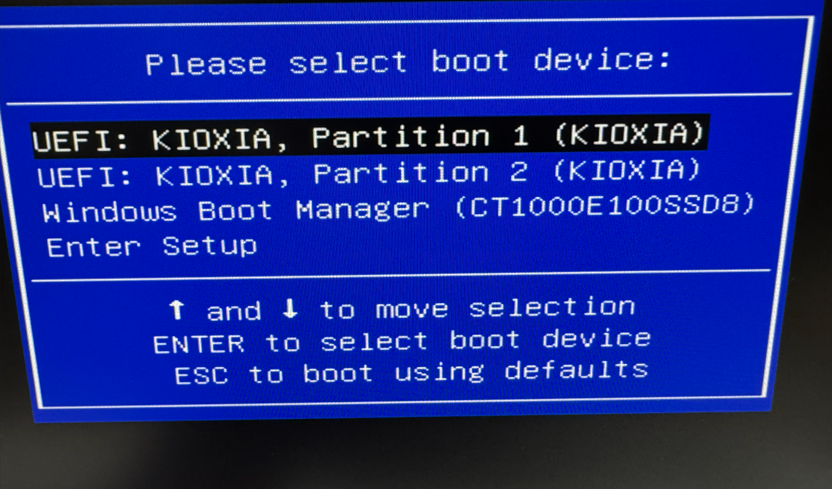
この後にWindows Server 2025のインストーラが立ち上がるので、以降は普通にインストールを進めてデスクトップにログオンするところまで進めます。
3. ドライバのインストール
OSインストール終了直後のデバイスマネージャの状態は以下です。

このうち解決可能なものについて、予めダウンロード&展開しておいたK12 Driver_Win11_X64_V0.4_20250522.zip内のファイルを使用してドライバをインストールしていきます。
① install.bat を実行
展開した中に入っている install.bat を実行します。 (これで、チップセットドライバー関連以外は基本的に解決します)
② チップセットドライバーのインストーラーを実行します(※失敗します)
- 「1_Chipset」フォルダ内の
AMD_Chipset_Software_7.04.09.545.exeを実行 - ファイルが展開されてインストーラーが実行されます
- 以下のように表示されインストーラーが失敗で終了します

③ 展開された チップセットドライバーのファイル群から必要なフォルダをコピー
チップセットドライバーのインストーラーは失敗しますが、実は C:\AMD\Chipset_Software 配下にドライバのファイル群は展開されています。

この中から、以下のフォルダを別の場所(例:C:\Drivers)にコピーします。
- C:\AMD\Chipset_Software\Package\IODriver\
- INTERFACE
- PPMPF
- PSP
- SMBUS
④ コマンドラインでドライバをインストール
コマンドラインから、以下のコマンドでドライバをインストールします
※前段で C:\Drivers にコピーした場合
pnputil /add-driver C:\Drivers\*.inf /subdirs /install
以上で、インストール可能なチップセットドライバがインストールされます。
備考
- 最終的に以下のデバイスがデバイスマネージャーエラーのままだが、解決方法が不明&運用上支障がないと判断したため今回は無視することにしました。
- RZ616 Bluetooth(R) Adapter → 調べた限りで解決は無理そう&サーバ用途であり Bluetoothは使う予定がないため
- ACPI\MSFT0200 → 調べた限りで解決は無理そう&特にこのままでも支障が無さそう
- エラーになっているデバイスのドライバの検索は以下のようにおこないました。
- デバイスマネージャを使って、デバイスのベンダID、デバイスIDなどの情報を収集
- PCI\VEN_1022&DEV_15C7
- PCI\VEN_1022&DEV_790B
- PCI\VEN_1022&DEV_14EC
- ACPI\AMDI0052
findstrコマンドを利用して該当のデバイスのinfファイルが格納されたフォルダを特定findstr /S /I /M "PCI\VEN_1022&DEV_15C7" C:\AMD\Chipset_Software\Packages\IODriver\*.inffindstr /S /I /M "PCI\VEN_1022&DEV_790B" C:\AMD\Chipset_Software\Packages\IODriver\*.inffindstr /S /I /M "PCI\VEN_1022&DEV_14EC" C:\AMD\Chipset_Software\Packages\IODriver\*.inffindstr /S /I /M "ACPI\AMDI0052" C:\AMD\Chipset_Software\Packages\IODriver\*.inf
- デバイスマネージャを使って、デバイスのベンダID、デバイスIDなどの情報を収集
